Эта страница переведена с английского языка с помощью ИИ. Если тексты расходятся, эталоном является английская версия.
Использование StackQL с Claude Desktop
StackQL интегрируется с Claude Desktop через Model Context Protocol (MCP), что позволяет выполнять запросы к облачным ресурсам и создавать их у нескольких поставщиков облачных услуг на естественном языке. Это мощное сочетание позволяет работать с вашей облачной инфраструктурой в форме диалога, а внутри при этом используется интерфейс StackQL на основе SQL.
Есть три варианта установки, они приведены здесь в рекомендуемом порядке: установка из Anthropic Connector Directory, установка из скачанного пакета или ручная регистрация локально установленного двоичного файла StackQL.
Установка из Connector Directory (рекомендуется)
Проще всего использовать MCP-сервер StackQL с Claude Desktop, установив его из Anthropic Connector Directory. В Claude Desktop выберите Settings -> Connectors -> Add -> Browse Connectors, найдите StackQL и нажмите Install. Ничего скачивать не нужно, и отдельная установка StackQL не требуется.
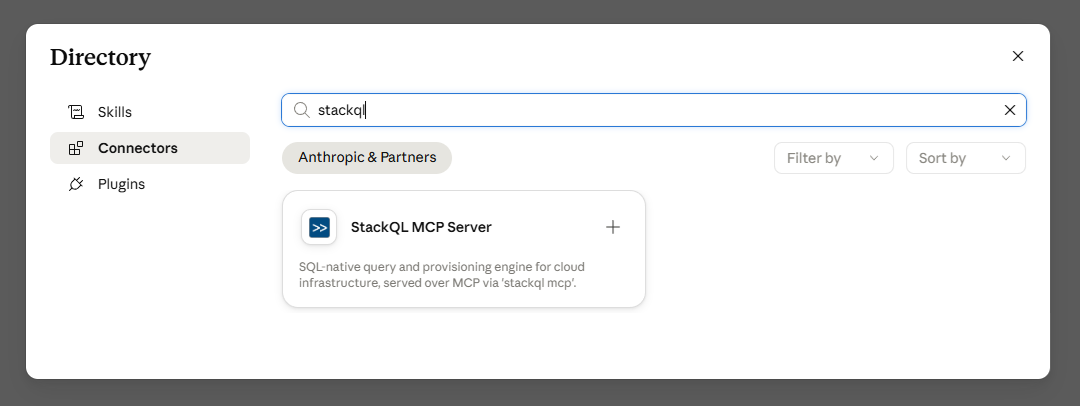
Страницу в каталоге также можно открыть напрямую: claude.ai/directory.
Так MCP-сервер StackQL устанавливается для вашей платформы и работает внутри процесса: страница в каталоге предоставляет объединенный мультиплатформенный пакет с подписанными двоичными файлами для macOS universal, Windows x64, а также Linux x64 и arm64, и Claude Desktop автоматически выбирает подходящий для вашей машины. Для нативной Windows ARM64 установите отдельный пакет windows-arm64 из списка для скачивания ниже. Двоичные файлы для Windows подписаны Authenticode, а двоичный файл для macOS нотариально заверен Apple - это те же двоичные файлы, что и в автономном выпуске StackQL.
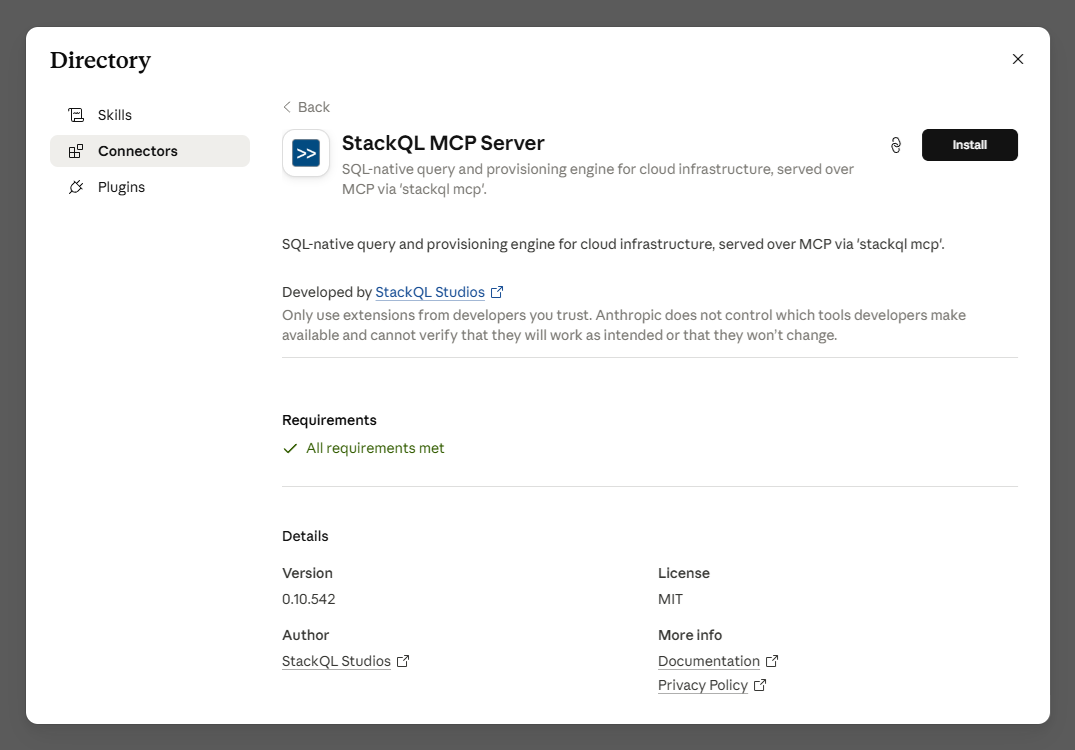
Коннектор, установленный из каталога, наследует среду Claude Desktop, поэтому задайте переменные среды для ваших провайдеров на уровне операционной системы до запуска Claude Desktop - см. Учетные данные для конкретных провайдеров. Claude Desktop считывает свою среду при запуске: после изменения переменных необходимо полностью закрыть Claude Desktop (включая значок в области уведомлений в Windows) и запустить его снова. Если попросить агента выполнить reload_credentials, он сообщит состояние учетных данных для каждого провайдера; это самый быстрый способ проверить, что сервер видит, а что нет.
Claude Desktop объявляет возможность elicitation протокола MCP, поэтому режим сервера по умолчанию (safe) будет запрашивать у вас подтверждение для каждого изменения данных - см. Режимы сервера.
Установка из скачанного пакета
Используйте этот вариант установки, чтобы закрепить определенную версию, выполнить установку без доступа к Connector Directory или самостоятельно проверить контрольные суммы перед установкой.
Предварительно собранный пакет MCP Bundle (.mcpb) устанавливается одним щелчком и содержит подписанный двоичный файл stackql и конфигурацию сервера. Отдельная установка StackQL не требуется.
Скачайте пакет для вашей платформы из последнего выпуска:
| Платформа | Пакет |
|---|---|
| macOS (universal) | stackql-mcp-darwin-universal.mcpb |
| Windows AMD64 (x64) | stackql-mcp-windows-x64.mcpb |
| Windows ARM64 (нативная) | stackql-mcp-windows-arm64.mcpb |
| Linux x64 | stackql-mcp-linux-x64.mcpb |
| Linux arm64 | stackql-mcp-linux-arm64.mcpb |
Затем в Claude Desktop выберите Settings -> Extensions -> Install Extension и укажите скачанный файл. Встроенный двоичный файл подписан Authenticode (Windows) и нотариально заверен Apple (macOS); рядом с каждым пакетом на странице выпуска лежит контрольная сумма .sha256. Чтобы проверить пакет перед установкой:
# macOS / Linux
shasum -a 256 -c stackql-mcp-darwin-universal.mcpb.sha256
Сервер также указан в официальном реестре MCP как io.github.stackql/stackql-mcp, и там закреплены эти контрольные суммы.
Ручная настройка
Если StackQL уже установлен, можно зарегистрировать MCP-сервер StackQL непосредственно в файле конфигурации Claude Desktop.
Предварительные требования
Перед настройкой StackQL для работы с Claude Desktop убедитесь, что у вас есть:
- Установленный StackQL - скачайте и установите StackQL с stackql.io или используйте менеджер пакетов
- Claude Desktop - скачайте с веб-сайта Anthropic
- Учетные данные поставщиков облачных услуг - API-ключи или учетные данные для поставщиков облачных услуг, с которыми вы хотите работать
Убедитесь, что StackQL есть в системной переменной PATH, выполнив команду:
stackql --version
Настройка MCP-сервера
Чтобы Claude Desktop мог взаимодействовать с StackQL, необходимо настроить MCP-сервер в файле конфигурации Claude Desktop.
Windows
Отредактируйте файл конфигурации, расположенный по пути:
%APPDATA%\Claude\claude_desktop_config.json
macOS
Отредактируйте файл конфигурации, расположенный по пути:
~/Library/Application Support/Claude/claude_desktop_config.json
Linux
Отредактируйте файл конфигурации, расположенный по пути:
~/.config/Claude/claude_desktop_config.json
Пример конфигурации
Добавьте следующую конфигурацию в файл claude_desktop_config.json:
{
  "mcpServers": {
    "stackql": {
      "command": "stackql",
      "args": [
        "mcp",
        "--mcp.server.type=stdio"
      ],
      "env": {
        "GOOGLE_CREDENTIALS": "/path/to/google-credentials.json",
        "AWS_ACCESS_KEY_ID": "your-aws-access-key-id",
        "AWS_SECRET_ACCESS_KEY": "your-aws-secret-access-key",
        "AZURE_CLIENT_ID": "your-azure-client-id",
        "AZURE_CLIENT_SECRET": "your-azure-client-secret",
        "AZURE_TENANT_ID": "your-azure-tenant-id",
        "DATABRICKS_CLIENT_ID": "your-databricks-client-id",
        "DATABRICKS_CLIENT_SECRET": "your-databricks-client-secret",
        "OPENAI_API_KEY": "your-openai-api-key"
      }
    }
  }
}
Достаточно указать переменные среды только для тех поставщиков облачных услуг, которые вы планируете использовать. Удалите из конфигурации учетные данные неиспользуемых провайдеров.
Никогда не добавляйте файл claude_desktop_config.json с реальными учетными данными в систему управления версиями. Используйте безопасные методы управления учетными данными.
Claude Desktop объявляет возможность elicitation протокола MCP, поэтому режим сервера по умолчанию (safe) будет запрашивать у вас подтверждение для каждого изменения данных. Переключитесь на mode: read_only, чтобы получить доступ только для инвентаризации, или на mode: full_access, чтобы пропускать запросы подтверждения - см. Режимы сервера.
Использование файла учетных данных (--env.file)
Вместо блока env можно хранить учетные данные в файле в формате dotenv и передавать его с помощью флага --env.file (в Windows рекомендуется именно этот вариант):
{
  "mcpServers": {
    "stackql": {
      "command": "stackql",
      "args": [
        "mcp",
        "--mcp.server.type=stdio",
        "--env.file=C:\\Users\\me\\stackql-credentials.env"
      ]
    }
  }
}
Минимальный файл учетных данных:
# stackql-credentials.env
GOOGLE_CREDENTIALS=/path/to/google-credentials.json
AWS_ACCESS_KEY_ID=your-aws-access-key-id
AWS_SECRET_ACCESS_KEY=your-aws-secret-access-key
Чем этот способ лучше блока env:
- Изменения в блоке
envстановятся видны дочернему процессу MCP только после полного перезапуска Claude Desktop (включая выход через значок в области уведомлений), а в Windows командаsetxзаписывает значения в реестр, и они так и не попадают в работающий процесс Desktop. - Файл
--env.fileможно создать или сменить в любой момент (ему даже не обязательно существовать при запуске сервера), а если попросить агента выполнитьreload_credentials, изменения будут применены без какого-либо перезапуска.
--env.file и reload_credentials доступны в выпусках StackQL после v0.10.542.
Учетные данные для конкретных провайдеров
Разные поставщики облачных услуг используют разные методы аутентификации; переменные среды, необходимые для нужного вам провайдера (или провайдеров), см. в документации провайдеров (https://stackql.io/providers).
Перезапуск Claude Desktop
После обновления файла конфигурации перезапустите Claude Desktop, чтобы загрузить новую конфигурацию MCP-сервера. MCP-сервер StackQL будет автоматически запускаться, когда вы начинаете новый диалог.
Что можно делать
После настройки вы можете использовать естественный язык в Claude Desktop для следующих задач:
Запросы к облачным ресурсам
Попросите Claude получить информацию о вашей облачной инфраструктуре:
- "Покажи все мои вычислительные экземпляры GCP в регионе us-central1"
- "Перечисли все бакеты S3 в моей учетной записи AWS"
- "Какие виртуальные машины Azure запущены в моей подписке?"
- "Покажи все поды Kubernetes в пространстве имен по умолчанию"
Создание ресурсов
Создавайте и развертывайте облачные ресурсы, давая указания в диалоге:
- "Создай бакет S3 с именем 'my-data-bucket' в us-west-2"
- "Разверни бакет GCP Cloud Storage с включенным управлением версиями"
- "Запусти небольшой экземпляр EC2 в us-east-1"
- "Создай группу ресурсов Azure в westus2"
Анализ и аудит
Выполняйте аудит безопасности и проверки соответствия требованиям:
- "Покажи все общедоступные бакеты S3"
- "Перечисли пользователей IAM, которые не входили в систему 90 дней"
- "Найди все экземпляры GCP без нужных меток"
- "Определи виртуальные машины Azure, для которых не включено резервное копирование"
Операции в нескольких облаках
Выполняйте запросы к ресурсам нескольких поставщиков облачных услуг и сравнивайте их:
- "Покажи все вычислительные экземпляры в AWS, GCP и Azure"
- "Сравни стоимость хранения в AWS S3 и GCP Cloud Storage"
- "Перечисли все базы данных у всех поставщиков облачных услуг"
Инфраструктура как код
Формируйте и выполняйте запросы на развертывание инфраструктуры:
- "Создай стек ресурсов, включающий VPC, подсеть и экземпляр EC2"
- "Разверни полноценный кластер GKE с пулами узлов"
- "Настрой развертывание в нескольких регионах AWS"
Изменение ресурсов
Обновляйте существующие облачные ресурсы:
- "Добавь теги ко всем экземплярам EC2 без тегов"
- "Включи шифрование для бакета S3 'my-bucket'"
- "Обнови тип машины экземпляра GCP 'web-server-1'"
- "Измени ACL моего бакета Cloud Storage на частный"
Удаление ресурсов
Удаляйте облачные ресурсы, которые больше не нужны:
- "Удали бакет S3 'temp-bucket'"
- "Удали все остановленные экземпляры EC2"
- "Очисти неиспользуемые диски GCP"
Пример диалога
Вот пример того, как можно работать с Claude Desktop с помощью StackQL:
Вы: "Можешь показать все мои вычислительные экземпляры GCP?"
Claude: Выполняет запрос StackQL и возвращает результаты в виде отформатированной таблицы с именами экземпляров, зонами, типами машин и состоянием
Вы: "Создай новый бакет Cloud Storage с именем 'analytics-data-2025' в регионе us-central1 с единообразным доступом на уровне бакета"
Claude: Выполняет инструкцию INSERT в StackQL, чтобы создать бакет, и подтверждает его создание
Вы: "Теперь перечисли все мои бакеты Cloud Storage"
Claude: Выполняет запрос SELECT и показывает все бакеты, включая только что созданный
Советы и рекомендации
-
Формулируйте конкретно: чем конкретнее просьба, тем лучше результат. По возможности указывайте имена ресурсов, регионы и конкретные атрибуты.
-
Используйте естественный язык: знать синтаксис SQL не обязательно - Claude преобразует ваши просьбы на естественном языке в запросы StackQL.
-
Проверяйте перед выполнением: для разрушительных операций (DELETE, UPDATE) Claude обычно показывает, что будет выполнено, прежде чем продолжить.
-
Многошаговые операции: в одном диалоге можно выполнять цепочку операций. Claude сохраняет контекст на протяжении всего сеанса.
-
Обработка ошибок: если запрос завершается ошибкой, Claude может помочь устранить неполадку и предложить исправления на основе сообщения об ошибке.
-
Изучайте возможности: спросите Claude "Что я могу делать с помощью StackQL?", чтобы получить предложения для настроенных у вас провайдеров.
Устранение неполадок
MCP-сервер не запускается
Если Claude Desktop не может подключиться к MCP-серверу StackQL:
- Убедитесь, что StackQL есть в PATH
- Проверьте, что файл
claude_desktop_config.jsonсодержит допустимый JSON - Убедитесь, что путь к файлу в конфигурации правильный для вашей операционной системы
- Просмотрите журналы Claude Desktop на наличие сообщений об ошибках
Ошибки аутентификации
Если вы получаете ошибки аутентификации:
- Убедитесь, что учетные данные поставщика облачных услуг правильные
- Убедитесь, что файлы учетных данных существуют по указанным путям
- Проверьте, что переменные среды в конфигурации правильно отформатированы - если попросить агента выполнить
reload_credentials, он сообщит состояние учетных данных для каждого провайдера; это самый быстрый способ увидеть, какой переменной не хватает - Убедитесь, что у ваших учетных данных есть необходимые разрешения
Ошибки разрешений
Если операции завершаются ошибкой из-за недостаточных разрешений:
- Убедитесь, что у вашего сервисного аккаунта или пользователя IAM есть необходимые разрешения
- Проверьте политики IAM конкретного провайдера
- Убедитесь, что в ваших облачных проектах включены API-сервисы
Дополнительные материалы
- Справочник по команде MCP в StackQL
- StackQL Provider Registry
- Спецификация языка
- Документация Model Context Protocol
Вопросы безопасности
- Храните учетные данные в безопасном месте и никогда не добавляйте их в систему управления версиями
- Применяйте принцип минимальных привилегий для сервисных аккаунтов
- Регулярно меняйте учетные данные и API-ключи
- Отслеживайте необычную активность в журналах MCP-сервера
- Рассмотрите использование средств управления учетными данными от поставщиков облачных услуг (например, Secret Manager, Parameter Store)