このページは AI の支援を受けて英語から翻訳されています。内容が異なる場合は英語版が正となります。
Claude Desktop で StackQL を使用する
StackQL は Model Context Protocol(MCP)を介して Claude Desktop と統合され、自然言語を使用して複数のクラウドベンダーにまたがるクラウドリソースをクエリ、プロビジョニングできます。この強力な組み合わせにより、内部では StackQL の SQL ベースのインターフェイスを活用しながら、クラウドインフラストラクチャと対話形式でやり取りできます。
インストール方法は 3 つあります。推奨順に、Anthropic Connector Directory からインストールする方法、ダウンロードしたバンドルからインストールする方法、ローカルにインストールした StackQL バイナリを手動で登録する方法です。
Connector Directory からのインストール(推奨)
Claude Desktop で StackQL MCP サーバーを使用する最も簡単な方法は、Anthropic Connector Directory からインストールすることです。Claude Desktop で Settings -> Connectors -> Add -> Browse Connectors を開き、StackQL を検索して Install をクリックします。ダウンロードするものはなく、StackQL を別途インストールする必要もありません。
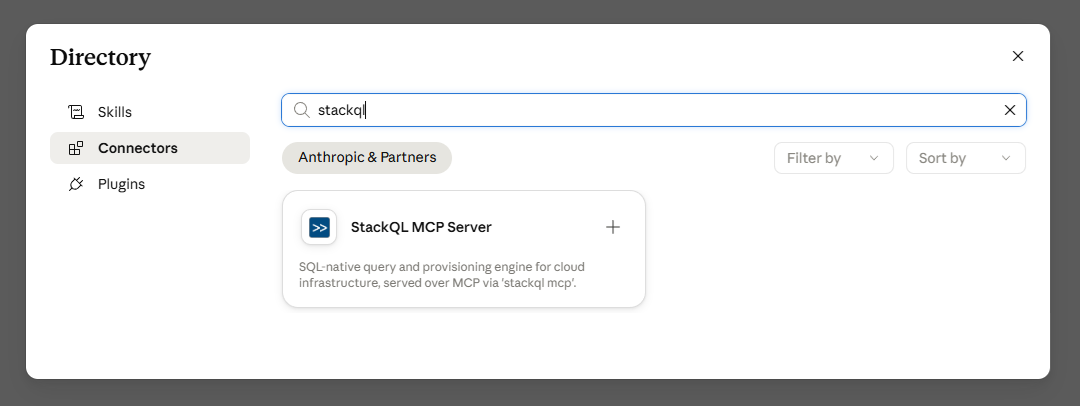
掲載ページは claude.ai/directory で直接確認することもできます。
これにより、StackQL MCP サーバーがプラットフォームに合わせてインプロセスでインストールされます。掲載ページでは、macOS universal、Windows x64、Linux x64 および arm64 向けの署名済みバイナリを含む、統合されたマルチプラットフォームバンドルが配信されます。Claude Desktop は、マシンに合ったバイナリを自動的に選択します。ネイティブの Windows ARM64 の場合は、下記のダウンロードから個別の windows-arm64 バンドルをインストールしてください。Windows バイナリは Authenticode で署名済み、macOS バイナリは Apple による公証済みです。これらは、スタンドアロンの StackQL リリースと同じバイナリです。
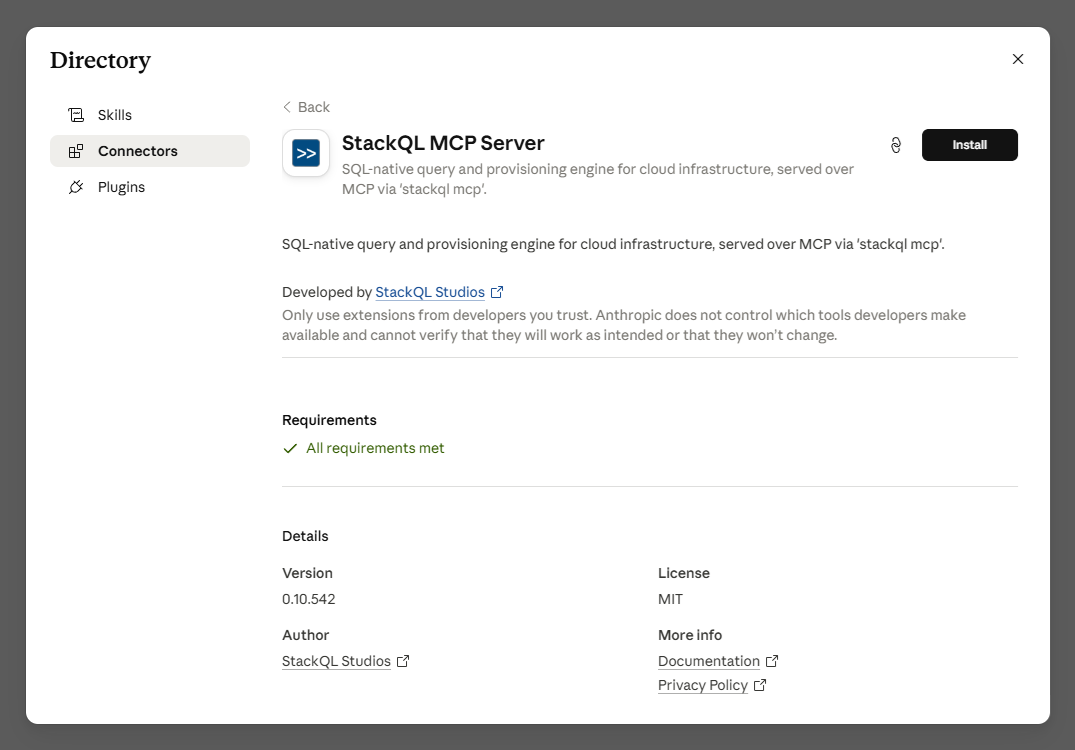
Connector Directory からインストールしたコネクターは、Claude Desktop の環境を継承します。そのため、Claude Desktop を起動する前に、オペレーティングシステムのレベルでプロバイダーの環境変数を設定してください(プロバイダー固有の認証情報を参照)。Claude Desktop は起動時に環境を取得します。変数を変更した後は、Claude Desktop を完全に終了し(Windows ではトレイアイコンを含む)、再起動する必要があります。エージェントに reload_credentials の実行を依頼すると、プロバイダーごとの認証情報の状態が報告されます。これは、サーバーから何が見えて何が見えないかを確認する最も速い方法です。
Claude Desktop は MCP のエリシテーション(elicitation)機能を公開しています。そのため、デフォルトのサーバーモード(safe)では、ミューテーションのたびに承認リクエストが表示されます(サーバーモードを参照)。
ダウンロードしたバンドルからのインストール
特定のバージョンに固定する場合、Connector Directory にアクセスせずにインストールする場合、またはインストール前にチェックサムを自分で検証する場合は、このインストール方法を使用します。
ビルド済みの MCP Bundle(.mcpb)は、署名済みの stackql バイナリとサーバー設定を含む、ワンクリックでインストールできるパッケージです。StackQL を別途インストールする必要はありません。
最新のリリースから、プラットフォームに対応するバンドルをダウンロードします。
| プラットフォーム | バンドル |
|---|---|
| macOS (universal) | stackql-mcp-darwin-universal.mcpb |
| Windows AMD64 (x64) | stackql-mcp-windows-x64.mcpb |
| Windows ARM64(ネイティブ) | stackql-mcp-windows-arm64.mcpb |
| Linux x64 | stackql-mcp-linux-x64.mcpb |
| Linux arm64 | stackql-mcp-linux-arm64.mcpb |
次に、Claude Desktop で Settings -> Extensions -> Install Extension を開き、ダウンロードしたファイルを選択します。組み込まれているバイナリは、Authenticode で署名済み(Windows)、Apple による公証済み(macOS)です。各バンドルには、リリースページに .sha256 チェックサムが用意されています。インストール前に検証するには、次のようにします。
# macOS / Linux
shasum -a 256 -c stackql-mcp-darwin-universal.mcpb.sha256
サーバーは Official MCP Registry にも io.github.stackql/stackql-mcp として登録されており、これらのチェックサムが固定されています。
手動設定
StackQL がすでにインストールされている場合は、Claude Desktop の設定ファイルに StackQL MCP サーバーを直接登録できます。
前提条件
Claude Desktop で StackQL をセットアップする前に、次のものが揃っていることを確認してください。
- インストール済みの StackQL:stackql.io から StackQL をダウンロードしてインストールするか、パッケージマネージャーを使用する
- Claude Desktop:Anthropic の Web サイトからダウンロードする
- クラウドベンダーの認証情報:使用するクラウドベンダーの API キーまたは認証情報
次のコマンドを実行して、StackQL がシステムの PATH に含まれていることを確認します。
stackql --version
MCP サーバーのセットアップ
Claude Desktop が StackQL と通信できるようにするには、Claude Desktop の設定ファイルで MCP サーバーを構成する必要があります。
Windows
次の場所にある設定ファイルを編集します。
%APPDATA%\Claude\claude_desktop_config.json
macOS
次の場所にある設定ファイルを編集します。
~/Library/Application Support/Claude/claude_desktop_config.json
Linux
次の場所にある設定ファイルを編集します。
~/.config/Claude/claude_desktop_config.json
設定例
claude_desktop_config.json ファイルに次の設定を追加します。
{
  "mcpServers": {
    "stackql": {
      "command": "stackql",
      "args": [
        "mcp",
        "--mcp.server.type=stdio",
        "--tls.allowInsecure"
      ],
      "env": {
        "GOOGLE_CREDENTIALS": "/path/to/google-credentials.json",
        "AWS_ACCESS_KEY_ID": "your-aws-access-key-id",
        "AWS_SECRET_ACCESS_KEY": "your-aws-secret-access-key",
        "AZURE_CLIENT_ID": "your-azure-client-id",
        "AZURE_CLIENT_SECRET": "your-azure-client-secret",
        "AZURE_TENANT_ID": "your-azure-tenant-id",
        "DATABRICKS_CLIENT_ID": "your-databricks-client-id",
        "DATABRICKS_CLIENT_SECRET": "your-databricks-client-secret",
        "OPENAI_API_KEY": "your-openai-api-key"
      }
    }
  }
}
含める必要があるのは、使用する予定のクラウドベンダーの環境変数だけです。使用しないプロバイダーの認証情報は、設定から削除してください。
実際の認証情報を含む claude_desktop_config.json ファイルは、絶対にバージョン管理システムにコミットしないでください。安全な認証情報管理の手法を使用してください。
Claude Desktop は MCP のエリシテーション機能を公開しています。そのため、デフォルトのサーバーモード(safe)では、ミューテーションのたびに承認リクエストが表示されます。インベントリの参照だけに限定するには mode: read_only に、承認リクエストを省略するには mode: full_access に切り替えます(サーバーモードを参照)。
認証情報ファイルの使用(--env.file)
env ブロックの代わりに、認証情報を dotenv 形式のファイルに保存し、--env.file フラグで渡すこともできます(Windows ではこちらを推奨します)。
{
  "mcpServers": {
    "stackql": {
      "command": "stackql",
      "args": [
        "mcp",
        "--mcp.server.type=stdio",
        "--tls.allowInsecure",
        "--env.file=C:\\Users\\me\\stackql-credentials.env"
      ]
    }
  }
}
最小限の認証情報ファイルは次のとおりです。
# stackql-credentials.env
GOOGLE_CREDENTIALS=/path/to/google-credentials.json
AWS_ACCESS_KEY_ID=your-aws-access-key-id
AWS_SECRET_ACCESS_KEY=your-aws-secret-access-key
env ブロックより優れている理由は次のとおりです。
envブロックの変更を MCP サブプロセスに反映するには、Claude Desktop を完全に再起動する必要があります(トレイアイコンの終了を含む)。また、Windows のsetxはレジストリに書き込むだけで、実行中の Desktop プロセスには反映されません。--env.fileのファイルはいつでも作成やローテーションができます(サーバーの起動時に存在している必要すらありません)。エージェントにreload_credentialsの実行を依頼すれば、再起動せずに変更が反映されます。
--env.file と reload_credentials は、StackQL v0.10.542 より後のリリースで利用できます。
プロバイダー固有の認証情報
クラウドベンダーによって、必要な認証方式は異なります。目的のプロバイダーに必要な環境変数については、プロバイダーのドキュメント(https://stackql.io/providers)を参照してください。
Claude Desktop の再起動
設定ファイルを更新した後、Claude Desktop を再起動して新しい MCP サーバーの設定を読み込みます。StackQL MCP サーバーは、新しい会話を開始すると自動的に起動します。
できること
設定が完了すると、Claude Desktop で自然言語を使用して次のことができます。
クラウドリソースのクエリ
クラウドインフラストラクチャに関する情報の取得を Claude に依頼します。
- 「us-central1 リージョンにあるすべての GCP コンピュートインスタンスを表示して」
- 「AWS アカウント内のすべての S3 バケットを一覧表示して」
- 「サブスクリプションで実行中の Azure 仮想マシンはどれ?」
- 「default 名前空間にあるすべての Kubernetes Pod を表示して」
リソースのプロビジョニング
会話形式の指示でクラウドリソースを作成、デプロイします。
- 「us-west-2 に『my-data-bucket』という名前の S3 バケットを作成して」
- 「バージョニングを有効にした GCP Cloud Storage バケットをデプロイして」
- 「us-east-1 で小さな EC2 インスタンスを起動して」
- 「westus2 に Azure リソースグループを作成して」
分析と監査
セキュリティ監査とコンプライアンスチェックを実行します。
- 「パブリックにアクセス可能なすべての S3 バケットを表示して」
- 「90 日間ログインしていない IAM ユーザーを一覧表示して」
- 「適切なラベルがないすべての GCP インスタンスを見つけて」
- 「バックアップが有効になっていない Azure VM を特定して」
クロスクラウド操作
複数のクラウドベンダーにまたがるリソースをクエリ、比較します。
- 「AWS、GCP、Azure のすべてのコンピュートインスタンスを表示して」
- 「AWS S3 と GCP Cloud Storage のストレージコストを比較して」
- 「すべてのクラウドベンダーのすべてのデータベースを一覧表示して」
Infrastructure as Code(IaC)
インフラストラクチャをデプロイするクエリを生成、実行します。
- 「VPC、サブネット、EC2 インスタンスを含むリソースのスタックを作成して」
- 「ノードプールを含む完全な GKE クラスターをデプロイして」
- 「AWS でマルチリージョンのデプロイをセットアップして」
リソースの変更
既存のクラウドリソースを更新します。
- 「タグのないすべての EC2 インスタンスにタグを追加して」
- 「S3 バケット『my-bucket』の暗号化を有効にして」
- 「GCP インスタンス『web-server-1』のマシンタイプを更新して」
- 「Cloud Storage バケットの ACL をプライベートに変更して」
リソースの削除
不要になったクラウドリソースを削除します。
- 「S3 バケット『temp-bucket』を削除して」
- 「停止しているすべての EC2 インスタンスを削除して」
- 「使用されていない GCP ディスクをクリーンアップして」
会話の例
StackQL を使用して Claude Desktop とやり取りする例を次に示します。
ユーザー:「すべての GCP コンピュートインスタンスを表示してくれる?」
Claude:StackQL クエリを実行し、インスタンス名、ゾーン、マシンタイプ、ステータスを示す整形された表で結果を返します
ユーザー:「均一なバケットレベルのアクセスを有効にして、us-central1 リージョンに『analytics-data-2025』という名前の新しい Cloud Storage バケットを作成して」
Claude:StackQL の INSERT 文を実行してバケットを作成し、作成されたことを確認します
ユーザー:「次に、すべての Cloud Storage バケットを一覧表示して」
Claude:SELECT クエリを実行し、新しく作成されたバケットを含むすべてのバケットを表示します
ヒントとベストプラクティス
-
具体的に指示する:リクエストが具体的であるほど、よい結果が得られます。可能な場合は、リソース名、リージョン、具体的な属性を含めてください。
-
自然言語を使用する:SQL の構文を知る必要はありません。Claude が自然言語のリクエストを StackQL クエリに変換します。
-
実行前に確認する:破壊的な操作(DELETE、UPDATE)の場合、Claude は通常、処理を進める前に実行内容を表示します。
-
複数ステップの操作:1 つの会話の中で操作を連続して行えます。Claude はセッション全体を通じてコンテキストを保持します。
-
エラー処理:クエリが失敗した場合、Claude はトラブルシューティングを支援し、エラーメッセージに基づいて修正を提案できます。
-
機能を探る:Claude に「StackQL で何ができる?」と尋ねると、設定済みのプロバイダーに応じた提案が得られます。
トラブルシューティング
MCP サーバーが起動しない
Claude Desktop が StackQL MCP サーバーに接続できない場合は、次の手順を実行します。
- StackQL が PATH に含まれていることを確認する
claude_desktop_config.jsonファイルが有効な JSON であることを確認する- 設定内のファイルパスが、使用しているオペレーティングシステムに対して正しいことを確認する
- Claude Desktop のログでエラーメッセージを確認する
認証エラー
認証エラーが発生した場合は、次の手順を実行します。
- クラウドベンダーの認証情報が正しいことを確認する
- 指定したパスに認証情報ファイルが存在することを確認する
- 設定内の環境変数が正しい形式であることを確認する(エージェントに
reload_credentialsの実行を依頼すると、プロバイダーごとの認証情報の状態が報告されるため、不足している変数を最も速く確認できる) - 認証情報に必要な権限があることを確認する
権限エラー
権限不足により操作が失敗する場合は、次の手順を実行します。
- サービスアカウントまたは IAM ユーザーに必要な権限があることを確認する
- プロバイダー固有の IAM ポリシーを確認する
- クラウドプロジェクトで API サービスが有効になっていることを確認する
詳細情報
セキュリティに関する考慮事項
- 認証情報は安全に保管し、バージョン管理システムには絶対にコミットしない
- サービスアカウントには最小権限の原則を適用する
- 認証情報と API キーを定期的にローテーションする
- MCP サーバーのログを監視して、異常なアクティビティがないか確認する
- クラウドベンダーの認証情報管理ツール(Secret Manager、Parameter Store など)の使用を検討する